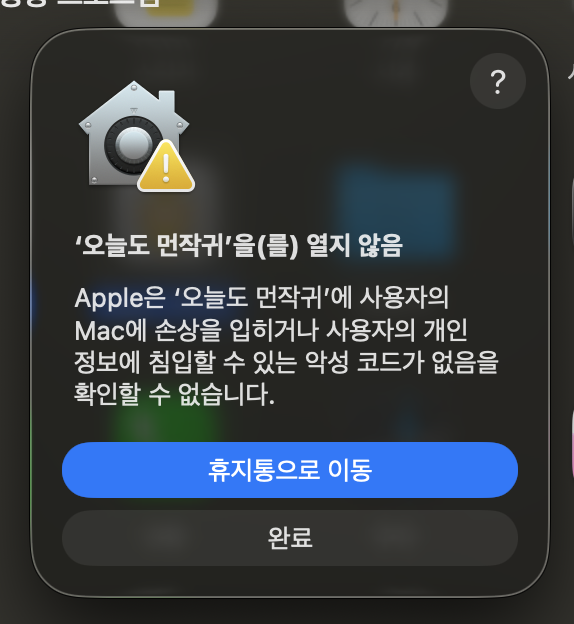
Microsoft Defender SmartScreen에서 인식할 수 없는 앱의 시작을 차단했습니다. 이 앱을 실행하면 PC가 위험에 노출될 수 있습니다.
앱:
오늘도 먼작귀.exe
게시자:
알 수 없는 게시자
실행실행 안 함
설명용 예시 · 화면 2/2
우사기가 움직이지 않나요?
윈도우의 애니메이션 효과가 꺼져 있으면 우사기도 움직임을 줄여요. 춤이나 마우스 따라가기가 멈춰 보인다면 아래 설정을 켜 주세요.
Windows 11 설정 → 접근성 → 시각 효과 → 애니메이션 효과 켜기
Windows 10 설정 → 접근성 → 디스플레이 → Windows에서 애니메이션 표시 켜기
설정을 바꿔도 그대로라면 우사기를 종료한 뒤 다시 실행해 주세요.
APK 내려받아 열기
위의 Android 버튼으로 APK 파일을 받아요. 받기가 끝나면 알림이나 파일 앱에서 파일을 열어 주세요.
설치 허용하기
브라우저나 파일 앱이 “이 출처의 앱 설치” 권한을 물으면, 안내에 따라 허용한 뒤 설치를 눌러요.
갤럭시 설치 화면 안내
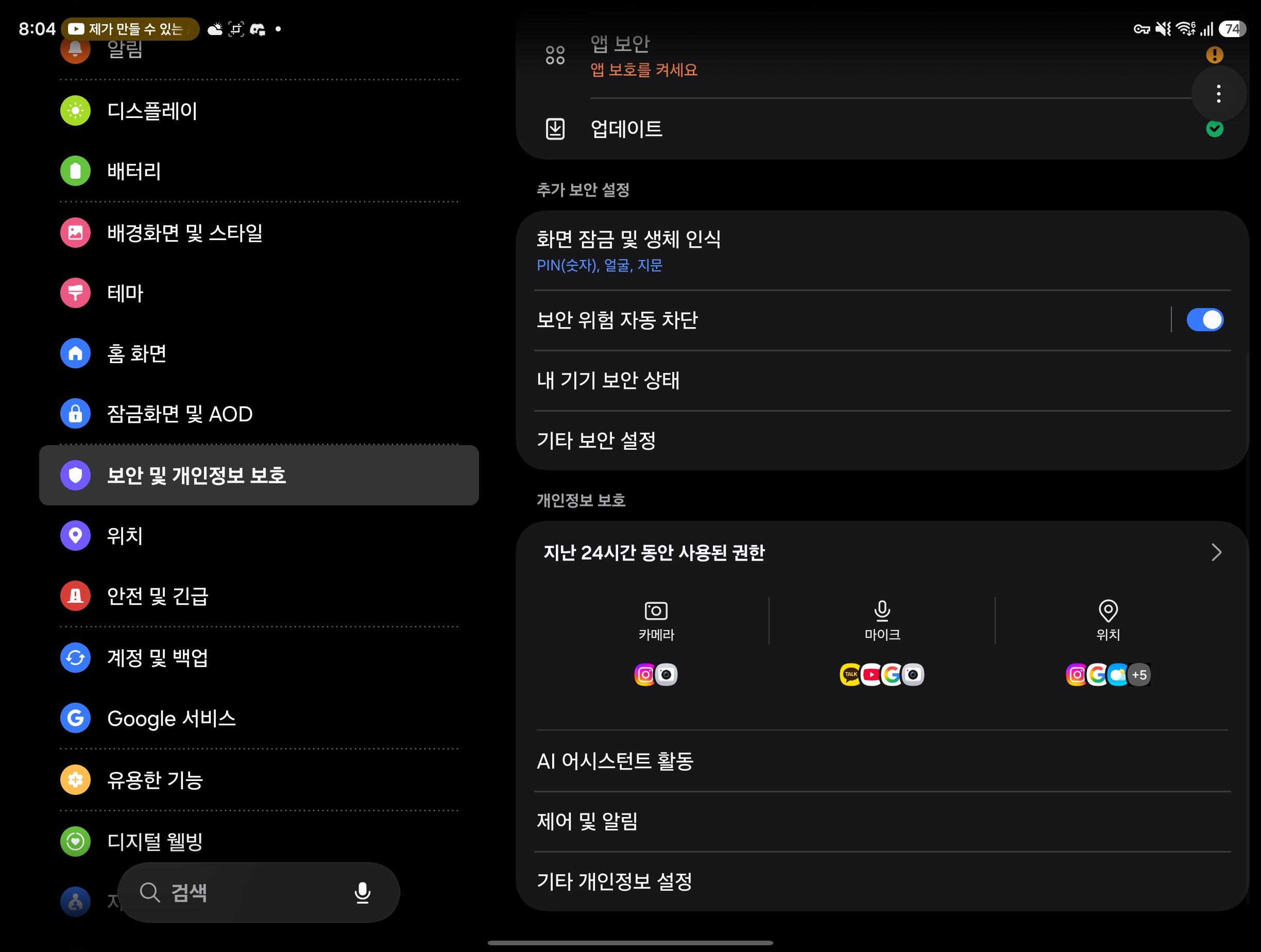
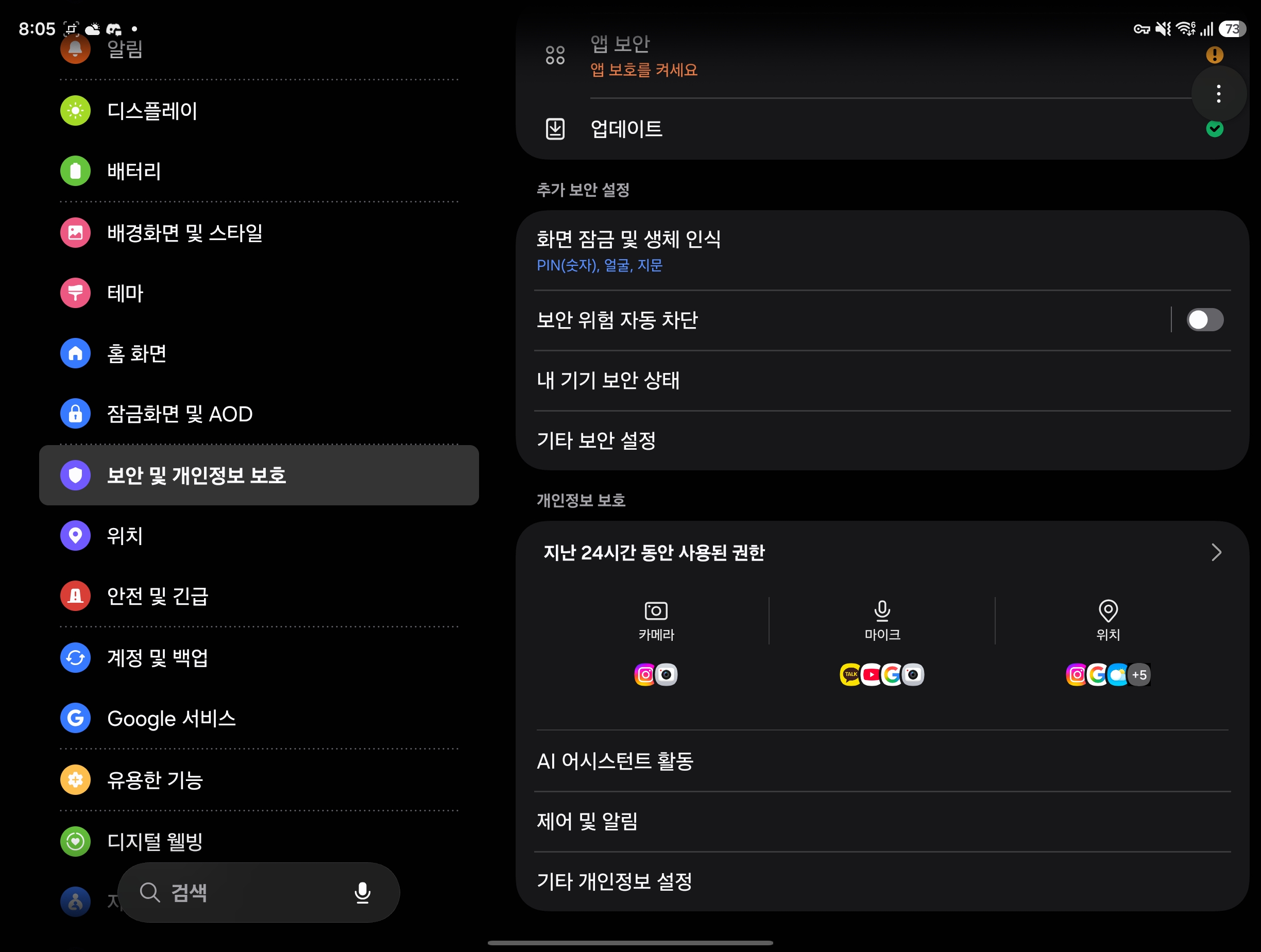
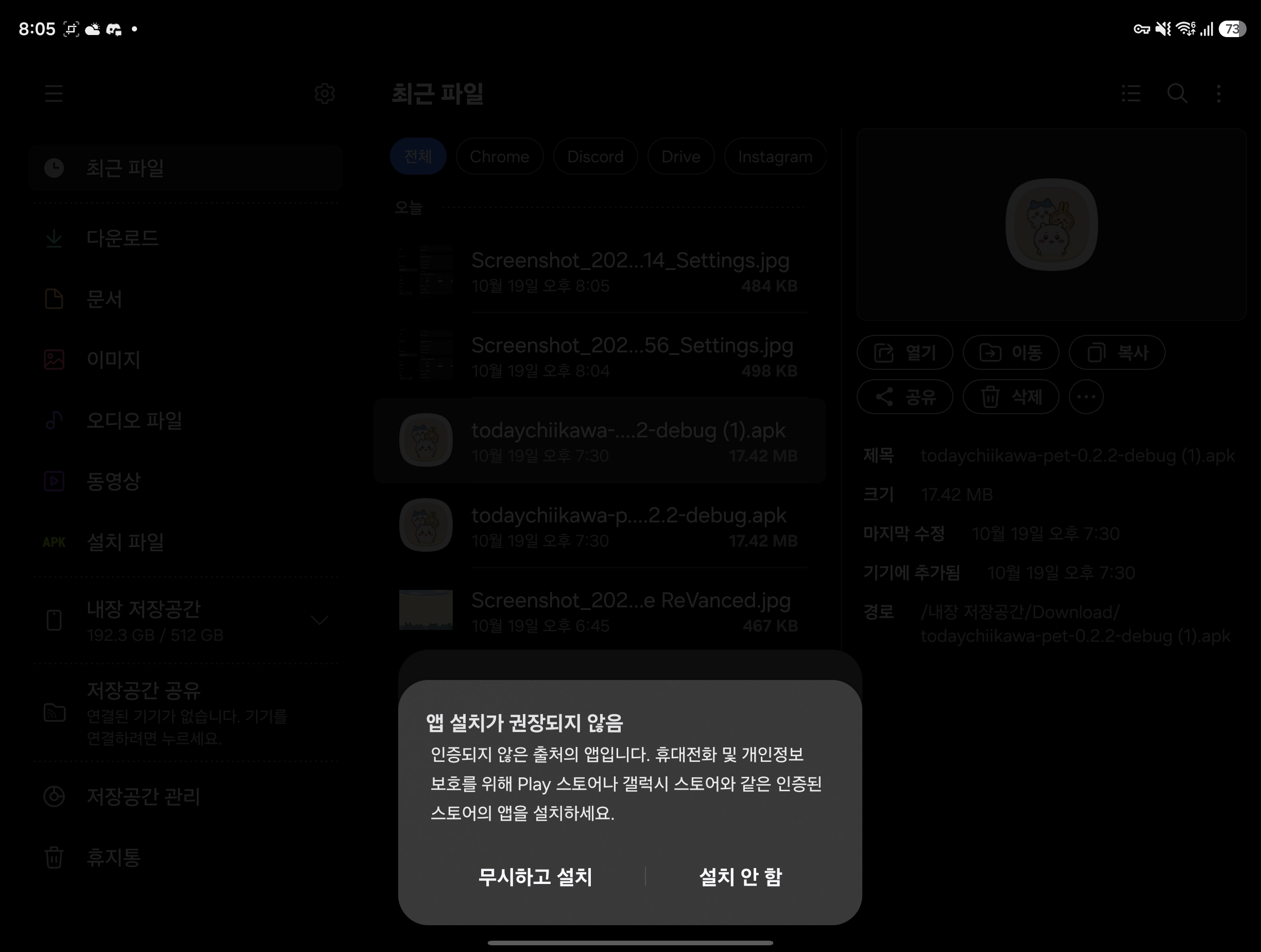
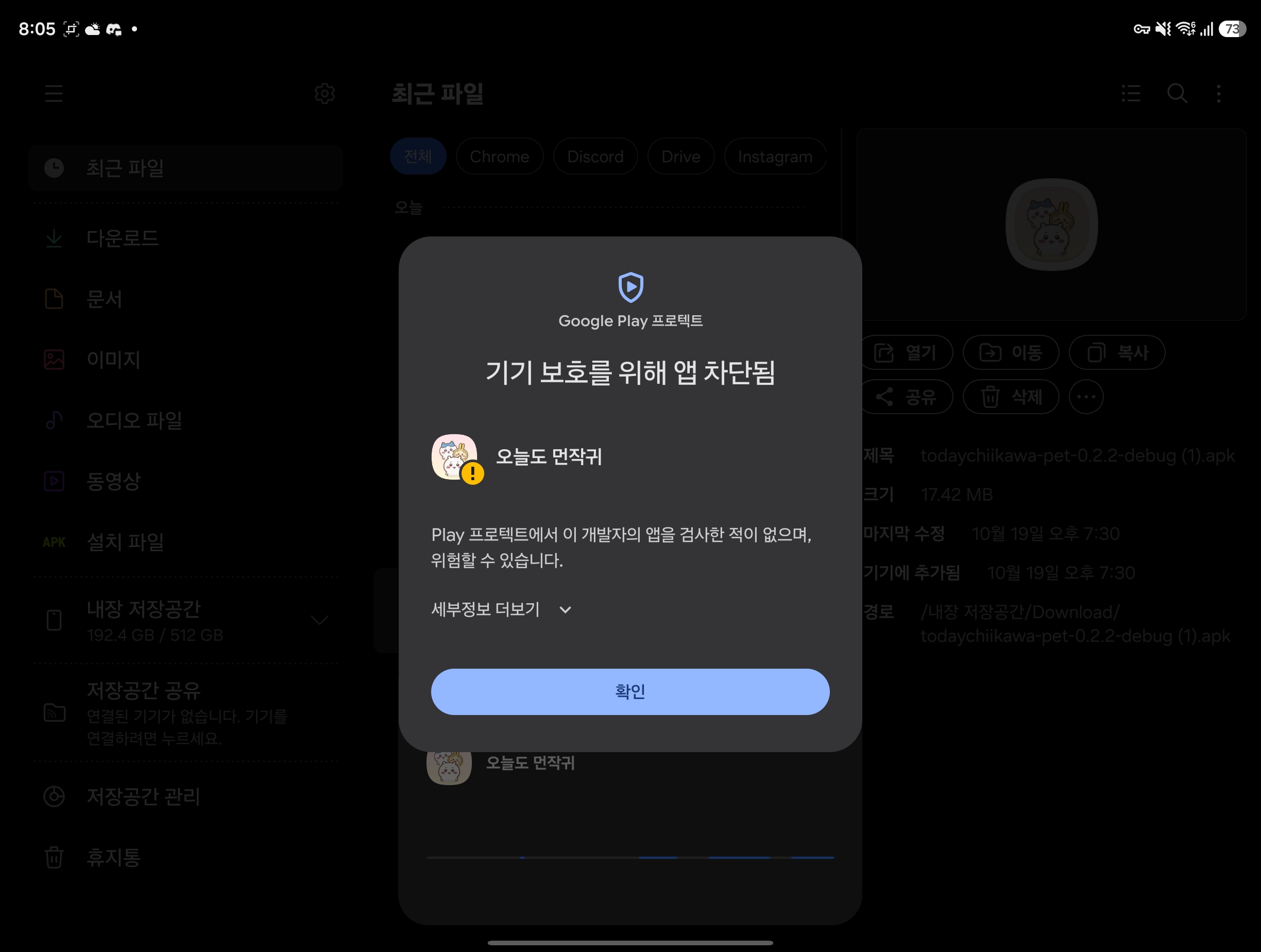
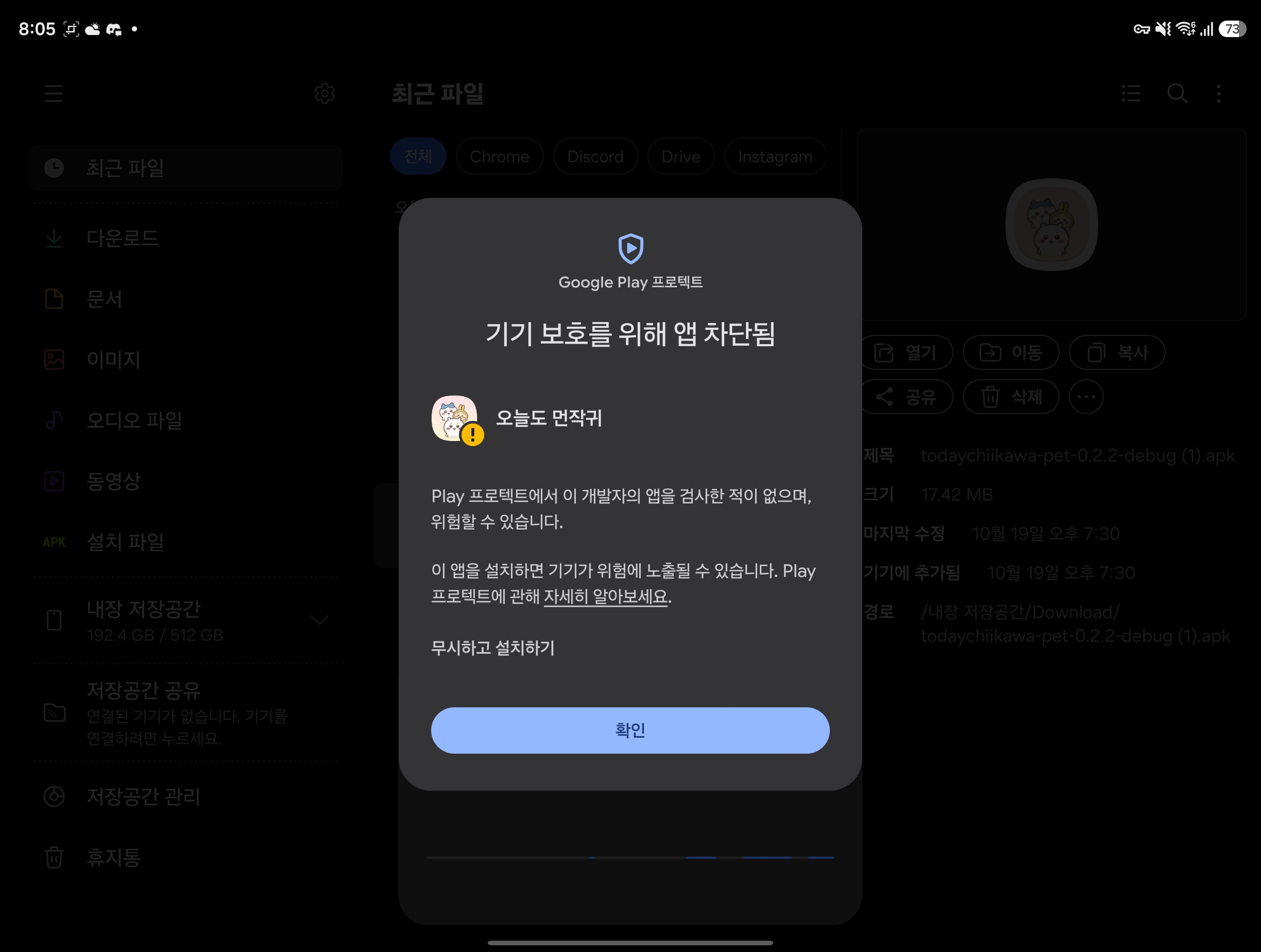
아래는 Galaxy에서 실제로 나온 화면을 순서대로 모은 거예요. 기종과 OS 버전에 따라 메뉴 이름이나 단계 수가 다를 수 있고, 모든 기기에서 5단계가 다 나오지는 않아요. 필요한 화면만 따라 해 주세요. 사진 속 파일 이름은 테스트 때 받은 파일이라 내려받는 파일 이름과 다를 수 있어요.
1설정 → 보안 및 개인정보 보호에서 보안 위험 자동 차단을 찾아요. APK가 자동 차단에 막힌 경우에만 필요해요. 사진은 켜져 있는 모습이에요.사진 크게 보기
2막힌 경우에만 이 스위치를 잠시 꺼서 설치해요. 설치가 끝나면 다시 켜 주세요. 자동 차단은 공식 스토어 밖의 앱 설치를 막아 주는 기능이에요.삼성 공식 안내사진 크게 보기
3내려받은 APK를 다시 열어 앱 이름과 받은 곳을 확인해요. 계속하기로 했다면 이 안내창에서 무시하고 설치를 눌러요.사진 크게 보기
4Play 프로텍트가 이 개발자의 앱을 검사한 적이 없다고 알려 줘요. 세부정보 더보기를 눌러 펼쳐요.사진 크게 보기
5펼치면 무시하고 설치하기가 보여요. 위 내용을 확인하고 이 앱을 설치하기로 한 경우에만 눌러요.사진 크게 보기
설치가 끝나면 자동 차단을 다시 켜고, 앱 설치 권한을 바꿨다면 원래대로 돌려 주세요. Play 프로텍트는 끄지 마세요. 이 안내는 위 사진처럼 ‘개발자의 앱을 검사한 적이 없음’ 안내에만 해당해요. 다른 경고가 나오거나 출처가 헷갈리면 설치하지 말고 문의해 주세요. Google 공식 경고 안내
다른 앱 위에 표시 → 펫 시작하기
설치한 앱을 열어요. 다른 앱 위에 표시 권한 안내가 나오면 허용하고, 앱으로 돌아와 펫 시작하기를 눌러요.
알림 권한
알림 권한을 물으면 기기의 일반 안내에 따라 선택해 주세요.
Android 8.0 이상에서 쓸 수 있어요. 설정에서 고른 친구는 PC 앱과 같은 방식으로 바꿀 수 있어요.
새 버전으로 바꾸려면
Mac·Windows · 앱을 완전히 종료하고 → 기존 앱을 삭제한 뒤 → 새 버전을 설치하고 실행해 주세요.
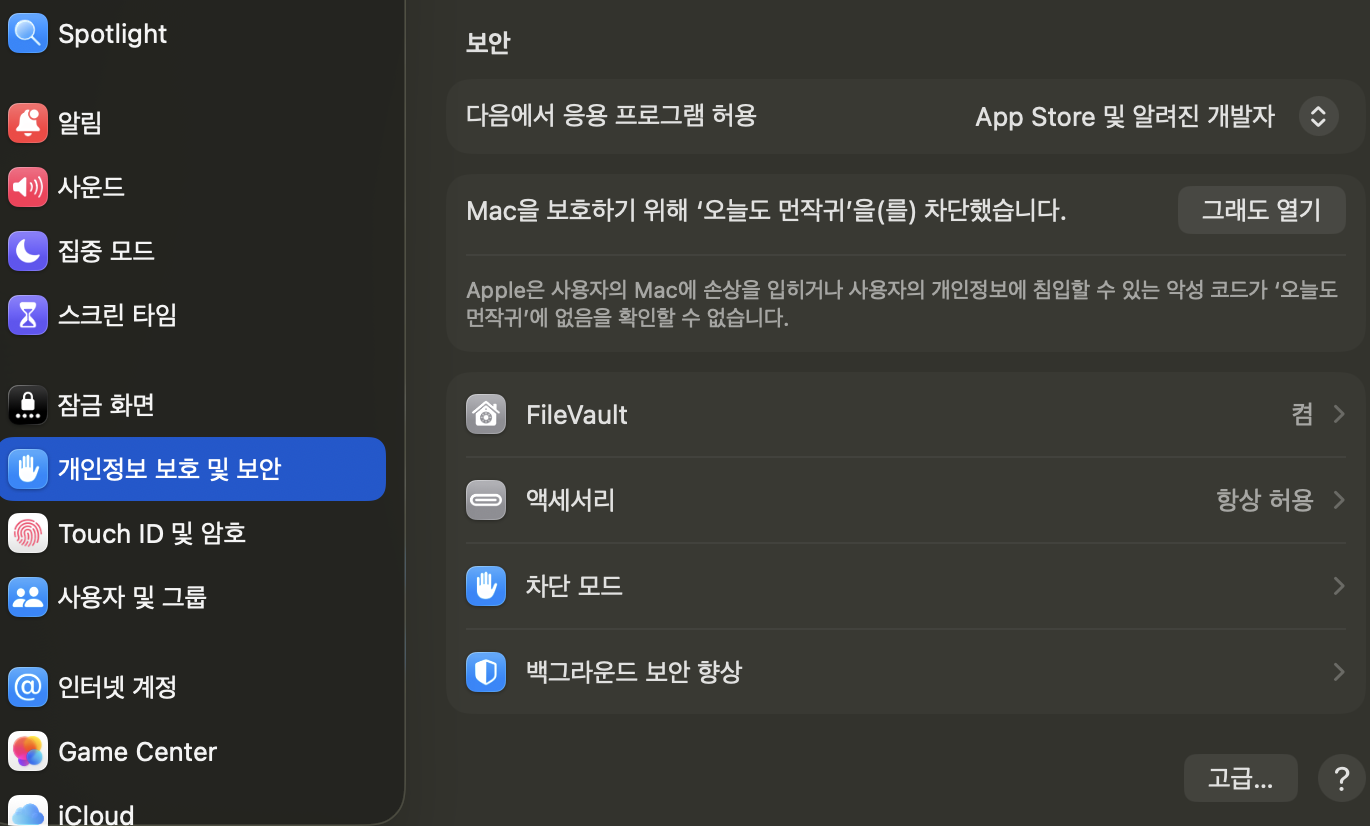
Mac · 응용 프로그램의 기존 앱을 삭제한 다음, 새 앱을 응용 프로그램에 넣어요.
Windows · 기존에 압축을 푼 앱 폴더를 삭제한 다음, 새 ZIP을 새로 풀어요. .exe 파일만 바꾸지 말고 폴더째 사용해 주세요.
Mac·Windows의 사용자 데이터나 설정 폴더는 삭제하지 않아도 돼요.
Android · 앱을 지우지 말고, 새 APK를 받아 기존 앱 위에 그대로 설치해 주세요. 지우면 설정이 사라질 수 있어요.
무료 배경화면
컴퓨터나 휴대폰 배경으로 써 보세요. 눌러서 크게 보고 받을 수 있어요. 앱과 따로 받는 그림 파일이라 앱 없이도 받을 수 있어요.
배경화면을 불러오는 중이에요…
업데이트 내역
이전 내역 더 보기
내려받기는 항상 최신 버전만 열려 있어요. 이전 버전의 설치 파일은 제공하지 않아요.
이용·공유 안내
본 프로그램은 개인이 제작한 비공식·무료 팬메이드이며, 원작자 및 공식 관계사와 무관합니다. 관련 콘텐츠의 권리는 각 권리자에게 있습니다.
권리자 또는 정당한 대리인의 요청 시 확인 후 수정·삭제·배포 중단 등 필요한 조치를 신속히 취하겠습니다.
무료무료로 제공하며, 다운로드에 팔로우·댓글·결제를 요구하지 않습니다.
재배포 금지사전 허락 없는 프로그램·설치 파일 재업로드 및 재배포는 금지합니다.
대가 요구 금지파일이나 다운로드 링크 제공을 조건으로 팔로우·댓글·금전 등 대가를 요구하는 행위도 금지합니다.
소개·공유는 이 페이지의 원본 링크로 부탁드립니다.
버그 제보
버그나 불편한 점은 인스타그램 DM으로 알려주세요. 어떤 기기에서 어떤 문제가 생겼는지 알려주시면 도움이 돼요.
 오늘도 먼작귀


 NEW
 NEW


 Mac
 Windows